


 ВCЕ КАТЕГОРИИ


03.09.2026
Как настроить запись на видеорегистраторе
Содержание
-
Почему режим записи — ключевая настройка любой системы видеонаблюдения
-
Какие вообще бывают режимы записи: постоянная, по движению, по расписанию, по тревоге
-
Где в интерфейсе NVR/DVR находятся настройки записи (общий принцип для Hikvision, Dahua, TRASSIR)
-
Пошаговая настройка постоянной (циклической) записи
-
Пошаговая настройка записи по движению: зоны детекции, чувствительность, расписание
-
Предзапись и постзапись — зачем нужны и как включить
-
Как рассчитать объём архива и не потерять важные фрагменты
-
Что выбрать: постоянную запись или запись по движению (сравнение)
-
Типичные ошибки при настройке
-
FAQ
Почему настройка записи — это не мелочь
Видеорегистратор (NVR, DVR) сам по себе ничего не решает — систему видеонаблюдения делает полезной именно архив: то, что записано на диск и доступно для просмотра после события. Практика показывает: большинство разочарований от «видеонаблюдение не помогло» связано не с плохими камерами, а с неверно настроенным режимом записи — либо архив оказался пуст в нужный момент, либо диск переполнился за три дня вместо заявленного месяца.
Ниже — разбор того, как устроена запись в современных регистраторах, какие режимы есть и как настроить каждый из них так, чтобы система реально работала, когда это нужно.
Режимы записи: что это вообще такое
В подавляющем большинстве регистраторов доступны такие базовые режимы записи:
-
Постоянная (циклическая) запись — регистратор пишет видео непрерывно, 24/7, а когда место на жёстком диске заканчивается, самые старые файлы автоматически удаляются, освобождая место под новые.
-
Запись по движению (по детекции) — канал начинает писать только тогда, когда детектор движения фиксирует активность в кадре или в заданной зоне.
-
Запись по расписанию (по временным интервалам) — например, постоянная запись днём и запись по движению ночью, или запись только в рабочие часы.
-
Запись по тревоге — по сигналу с внешнего датчика (сухой контакт, сигнал от СКУД, детектор дыма и т. д.).
Важно понимать: эти режимы не взаимоисключающие. Грамотная настройка почти всегда предполагает комбинацию — например, входная зона объекта пишется постоянно, а второстепенные зоны — только по движению, чтобы экономить место на диске.
Где искать настройки записи в меню регистратора
Интерфейсы у производителей отличаются визуально, но логика построения меню записи почти всегда одинакова и включает три связанных раздела.
-
Расписание записи (Record Schedule / Video Schedule). Здесь для каждого канала и каждого дня недели задаётся сетка времени, в которой указывается тип записи: постоянная (Continuous/General), по движению (Motion), по тревоге (Alarm) или их сочетание.
-
Детекция движения (Motion Detection). Отдельный раздел, где включается сама функция детекции, настраиваются зоны кадра, чувствительность и размер объекта.
-
Параметры потока (Encode/Stream settings). Кодек (H.264/H.265), разрешение, битрейт и частота кадров — от этих параметров напрямую зависит расход места на диске, поэтому их нужно рассматривать вместе с режимом записи, а не отдельно.
Как правило, путь в меню выглядит примерно так: Главное меню → Хранение / Storage → Расписание записи / Record Schedule, и отдельно Главное меню → Событие / Event → Детекция движения / Motion Detection. Названия пунктов могут отличаться в зависимости от прошивки и локализации, но структура «расписание + детектор + поток» справедлива практически для всех линеек оборудования, включая линейки российских брендов .
Как настроить постоянную запись на видеорегистраторе
Постоянная (циклическая) запись — самый простой и предсказуемый режим: он гарантирует, что в архиве будет всё, что происходило перед камерой, без риска пропустить событие из-за неточной настройки детектора.
Порядок действий:
-
Зайдите в раздел расписания записи для нужного канала.
-
Выберите тип записи Continuous / General / Постоянная для всех интересующих временных интервалов (обычно можно выделить сразу всю неделю).
-
Примените расписание ко всем каналам, если запись должна идти постоянно на всей системе, либо выберите отдельные каналы.
-
Проверьте, что диск отформатирован и распознан системой, а функция перезаписи (Overwrite) включена — именно она отвечает за то, что старые файлы будут автоматически удаляться при заполнении диска, обеспечивая непрерывность записи.
-
Сохраните настройки и через несколько минут проверьте архив: временная шкала должна быть закрашена сплошной полосой без разрывов.
Циклическая запись — оптимальный выбор для объектов с высокими требованиями к доказательной базе: банков, складов с материальными ценностями, периметров, где важна каждая секунда.
Как настроить запись по движению
Запись по движению экономит место на диске и упрощает последующий поиск нужного эпизода, но требует более внимательной настройки, иначе система либо будет пропускать реальные события, либо, наоборот, захламит архив ложными срабатываниями.
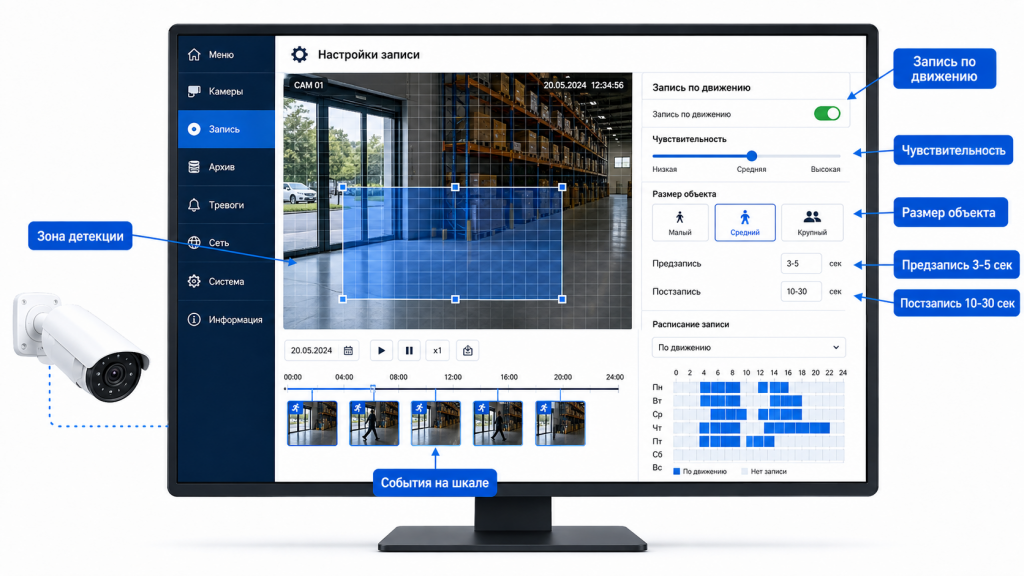
Шаг 1. Включите детекцию движения
В разделе Motion Detection для нужного канала включите функцию детекции (обычно чекбокс Enable/Включить).
Шаг 2. Настройте зону детекции
По умолчанию зона детекции — это весь кадр. Это не всегда правильно: если камера смотрит на улицу, где качаются деревья или проезжают машины по дальней дороге, стоит вручную «закрасить» на сетке кадра только ту область, где реально нужно фиксировать движение (например, входная группа, ворота, проход между стеллажами). Это заметно снижает число ложных тревог.
Шаг 3. Настройте чувствительность
Чувствительность детекции движения определяет, насколько крупным и контрастным должно быть изменение в кадре, чтобы система расценила его как «движение». Слишком высокая чувствительность даёт множество ложных срабатываний от бликов, теней, насекомых у объектива и дождя; слишком низкая — рискует «не заметить» человека в глубине кадра. Практический подход: выставить среднее значение, понаблюдать за архивом сутки-двое, затем скорректировать чувствительность и размер целевого объекта (Target size) по фактическим результатам.
Шаг 4. Привяжите детекцию к расписанию записи
Одного включения детектора недостаточно — нужно, чтобы в расписании записи для нужных интервалов был выбран именно тип Motion (или комбинация Motion + Continuous). Это самая частая причина, по которой пользователи не понимают, «почему видеорегистратор не пишет по движению»: детектор включён, а в расписании записи стоит другой тип события.
Шаг 5. Настройте связанные действия (опционально)
Многие регистраторы позволяют при срабатывании детекции не только начинать запись, но и отправлять push-уведомление, включать сирену или переключать монитор на тревожный канал — это удобно для оперативного реагирования.
Предзапись и постзапись: зачем нужны
При записи по движению есть риск не увидеть, что предшествовало событию, — камера ведь начинает писать уже после того, как детектор зафиксировал движение. Для этого существуют два параметра:
-
Предзапись (Pre-record) — регистратор постоянно держит в буфере несколько секунд видео (обычно 1–5 секунд) и при срабатывании детектора добавляет этот буфер в начало файла, чтобы в архиве было видно, что происходило непосредственно перед событием.
-
Постзапись (Post-record) — после того как движение в кадре прекратилось, регистратор продолжает писать ещё некоторое время (обычно 10–30 секунд), чтобы не обрывать эпизод на полуслове, если объект ненадолго вышел из зоны детекции.
Эти параметры находятся, как правило, там же, где настраивается детекция движения или расписание записи, и их стоит включать всегда, если используется запись по событию.
Как рассчитать объём архива и не потерять важные записи
Объём архива зависит от четырёх переменных: разрешения потока, кодека, битрейта и режима записи (постоянная запись расходует место значительно быстрее, чем запись по движению).
Приблизительный ориентир: одна камера с разрешением 2–4 Мп в кодеке H.265 при постоянной записи расходует от 30 до 70 ГБ в сутки в зависимости от битрейта и динамики сцены. Переход на H.265 вместо H.264 обычно снижает расход места на 40–50% без потери качества картинки — это стоит учитывать при выборе кодека на этапе настройки.
Формула для прикидочного расчёта: Объём в сутки (ГБ) ≈ Битрейт (Мбит/с) × 10,8 × количество каналов. Дальше объём умножается на желаемый срок хранения (в днях), и полученное число сравнивается с реальной ёмкостью установленного жёсткого диска.
Чтобы не потерять архив при настройке записи, придерживайтесь трёх правил:
-
Не меняйте настройки потока (разрешение, битрейт) без пересчёта требуемого объёма диска — иначе срок хранения может неожиданно сократиться.
-
Периодически проверяйте состояние диска (SMART-статус) — деградация диска часто выражается в скрытых сбоях записи задолго до полного выхода из строя.
-
Для действительно важных фрагментов используйте функцию экспорта или блокировки файла (Lock/Protect), чтобы он не был удалён при циклической перезаписи.
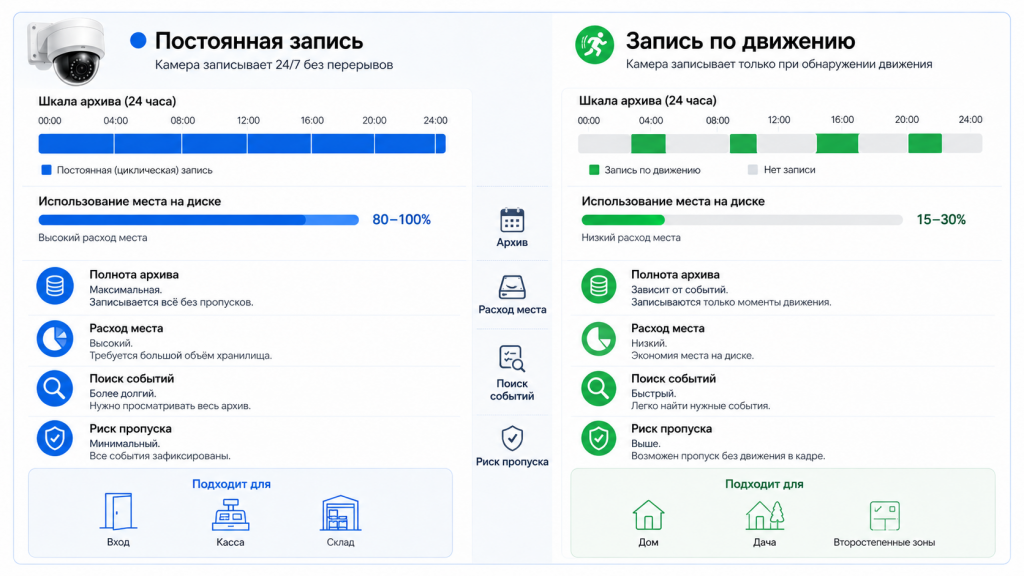
Постоянная запись или по движению: что выбрать
|
Критерий |
Постоянная запись |
Запись по движению |
|---|---|---|
|
Полнота архива |
Максимальная, без пропусков |
Возможны пропуски при неверной настройке детектора |
|
Расход места на диске |
Высокий |
Существенно ниже (экономия обычно 60–90%) |
|
Удобство поиска события |
Требует просмотра всей ленты или поиска по времени |
Быстрый поиск по списку событий |
|
Риск ложных срабатываний |
Отсутствует |
Есть, требует настройки зон и чувствительности |
|
Рекомендуется для |
Периметр, кассовые зоны, склады с ТМЦ, объекты с высокими требованиями к доказательности |
Второстепенные зоны, помещения с редкой активностью, дачи и частные дома с ограниченным бюджетом на диск |
На практике оптимальным чаще всего оказывается комбинированный подход: ключевые точки объекта (входные группы, кассы, ворота) пишутся постоянно, а второстепенные зоны — по движению с включёнными пред- и постзаписью.
Типичные ошибки при настройке записи
-
Детектор включён, а тип записи в расписании не изменён на Motion — запись просто не идёт, хотя настройки детекции выглядят корректными.
-
Зона детекции захватывает дорогу, деревья или флаг — регистратор пишет почти постоянно, архив «съедается» ложными событиями, а реальные эпизоды теряются среди них.
-
Слишком высокая чувствительность в тёмное время суток — ИК-подсветка и шум матрицы при низкой освещённости часто вызывают ложные срабатывания.
-
Не включены предзапись и постзапись — событие фиксируется, но без контекста «до» и «после».
-
Настройки потока изменены без пересчёта объёма архива — срок хранения резко сокращается, а пользователь узнаёт об этом только тогда, когда нужного дня в архиве уже нет.
-
Не проверяется состояние диска — регистратор может «тихо» переставать писать при сбоях диска, если не настроены уведомления о неисправности.


