


 ВCЕ КАТЕГОРИИ


15.07.2026
Как подключить видеонаблюдение к регистратору и настроить: пошаговая инструкция

Подключение видеокамер к регистратору — это первый и критически важный этап установки системы видеонаблюдения. Если ошибиться здесь, камеры не будут видны в интерфейсе, видео не запишется, и клиент получит нерабочую систему.
В этой инструкции разберемся, как правильно подключить камеры (IP и аналоговые), настроить регистратор в первый раз и избежать типичных ошибок, которые стоят переделок.
Что вам понадобится
Перед началом убедитесь, что у вас есть:
Оборудование:
-
Видеорегистратор (NVR для IP камер или DVR для аналоговых)
-
Видеокамеры нужное количество
-
Кабель (для аналога — коаксиальный с питанием типа КВК; для IP — UTP Cat5e/Cat6)
-
Источник питания (12В блок, или PoE для IP)
-
Коммутатор PoE (для IP камер)
-
Монитор или ноутбук для настройки
-
Кабель HDMI или VGA для подключения монитора
Инструменты:
-
Отвертка (чтобы открыть регистратор)
-
Кабельный тестер (полезен, но не обязателен)
Типы подключения: какой выбрать
Способ подключения зависит от типа регистратора и камер. Это определяет всю разводку.
IP камеры к NVR
IP камеры подключаются по сетевому кабелю UTP (витая пара). Кабель может быть до 150 метров без усиления по стандарту IEEE 802.3bt (PoE++). Питание приходит либо по кабелю через PoE, либо отдельным проводом 12В.
Схема с PoE коммутатором (рекомендуется для 4+ камер):
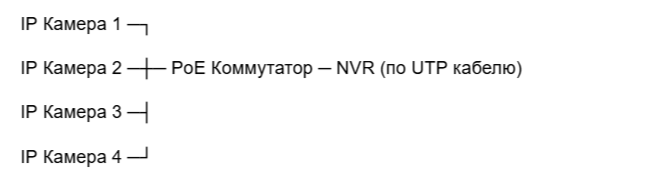
Схема с PoE инжектором (для 1-2 камер):
IP Камера ─ PoE инжектор ─ NVR
Аналоговые камеры к DVR
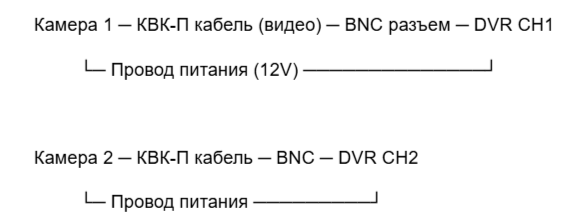
Аналоговые камеры подключаются по коаксиальному кабелю (КВК-П или RG-59). Максимальное расстояние без усиления: 300-500 метров (по ГОСТ Р 51241-2008 — техническим требованиям к видеонаблюдению). На каждую камеру нужен отдельный канал в DVR.
Схема подключения:
Различие критично: если подключить аналоговую камеру как IP или наоборот — система не будет работать.
Пошаговое подключение IP камер к NVR
Шаг 1: Подготовка регистратора
-
Откройте регистратор — отверните винты на боковой или задней панели
-
Установите жесткий диск (если его еще нет):
-
Жесткий диск монтируется горизонтально на специальные держатели
-
SATA кабель подключается к плате, питание — к блоку питания
-
Используйте диск минимум 1 ТБ (лучше 2-4 ТБ для 4+ камер)
-
-
Закройте регистратор и подключите к электросети
-
Дождитесь загрузки — обычно 30-60 секунд
Шаг 2: Подключение кабелей IP камер
Выберите один из вариантов в зависимости от вашей ситуации.
Вариант А: С PoE коммутатором (рекомендуется для PoE-камер)
-
Подключите PoE коммутатор к электросети
-
От каждой PoE-камеры протяните UTP кабель Cat5e или Cat6 к коммутатору (максимум 150 метров)
-
От коммутатора протяните кабель в разъем Ethernet видеорегистратора NVR (обычно на задней панели)
-
Включите коммутатор — на нем должны загореться зеленые светодиоды (индикаторы активности)
Вариант B: С PoE инжектором (для 1-2 камер)
-
От камеры протяните UTP кабель до инжектора
-
От инжектора протяните кабель в видеорегистратор NVR
-
Включите инжектор в сеть
Вариант C: С отдельным блоком питания 12В
-
Протяните UTP кабель от камеры в NVR
-
Подключите блок питания к камере.
-
Включите блок питания
Шаг 3: Подключение монитора и включение
-
Подключите монитор к видеорегистратору NVR через HDMI или VGA
-
Включите регистратор в сеть (кнопка питания на задней панели)
-
Нажмите кнопку включения монитора
-
Дождитесь загрузки — обычно 1-2 минуты
На экран должна вывести логотип производителя, затем экран входа.
Пошаговое подключение аналоговых камер к DVR
Шаг 1: Проверка разъемов
На задней панели DVR найдите:
-
BNC разъемы для видеосигнала (обычно подписаны "CH1", "CH2"...)
Шаг 2: Подключение видеокабеля
-
От камеры протяните КВК кабель (это два провода: видео + экран)
-
Видеопровод (внутренний медный проводок) припаяйте или подключите через разъем BNC в соответствующий канал DVR (CH1, CH2...)
-
Экран (внешняя оплетка кабеля) припаяйте или подключите через разъем BNC в соответствующий канал DVR (CH1, CH2...)
Важно: Проверьте полярность перед включением! Неправильное подключение питания спалит камеру.
Шаг 3: Подключение питания
-
От блока питания 12В подключите красный провод (+12V) к клемме +12V
-
Подключите черный провод (GND) к клемме GND
-
Повторите для каждой камеры
Шаг 4: Проверка сигнала
-
Включите DVR и монитор
-
На экране должны появиться окна для каждого канала
-
После нескольких секунд должно появиться видео от камер
-
Если черный экран — проверьте кабели (смотрите раздел "Проблемы и решения")
Как настроить видеонаблюдение после подключения (первичная настройка)
Шаг 1: Вход в систему
На мониторе должен появиться экран входа. Введите стандартный логин согласно производителя оборудования.
Шаг 2: Автоматический поиск камер (только для IP)
После входа откройте раздел "Управление устройствами" или "Камеры".
-
Главное меню → Конфигурация → Сеть → Онлайн устройства
-
Нажмите "Поиск" (Search)
-
Система автоматически найдет все камеры в сети
ВАЖНО: у разных производителей оборудования свой способ поиска камер в сети!
Шаг 3: Добавление найденных камер
Когда система найдет камеры:
-
Выберите камеру из списка
-
Нажмите "Добавить" (Add)
-
Назначьте ей номер канала (1, 2, 3...)
-
Нажмите "Применить" (Apply)
Повторите для всех камер. На главном экране должны появиться окна с видео от каждой камеры.
Шаг 4: Настройка записи
Запись видео должна быть включена по умолчанию, но проверьте:
-
Главное меню → Конфигурация → Запись (Recording)
-
Убедитесь, что режим "24/7" или "По расписанию" включен
-
Выберите качество: "Высокое" (High) или "Основное" (Main) — лучше комбинировать
-
Нажмите "Сохранить" (Save)
Важно: Высокое качество 4MP занимает ~1ТB в неделю на 4 камерах. Рассчитайте объем диска заранее.
Шаг 5: Дополнительные настройки видеорегистратора
Перед сдачей клиенту проверьте основные параметры видеорегистратора:
Язык интерфейса:
-
Главное меню → Конфигурация → Язык
-
Выберите "Русский" (Russian) — поможет клиенту разобраться с интерфейсом
-
Нажмите Сохранить и перезагрузитесь
Время и дата:
-
Главное меню → Конфигурация → Дата и Время
-
Установите правильное время и дату (критично для видеозаписей)
-
Синхронизируйте с интернет-сервером NTP, если есть сетевой доступ
-
Это автоматически подставит корректные временные метки на видеорегистраторе
Правильная дата и время на видеорегистраторе — обязательно, иначе видеозаписи будут с неправильными временными отметками, что критично при разборе инцидентов.
Типичные проблемы и решения
Проблема 1: Камера не видна в интерфейсе (IP)
Причины:
-
Кабель не подключен или плохо обжат
-
Кабель поврежден
-
Коммутатор PoE не включен
-
Камера не получает питание
-
IP адреса камеры и NVR в разных сетях
Решение:
-
Проверьте физическое подключение — нажмите разъем до щелчка с обеих сторон
-
Обожмите повторно разъем (при неправильной распиновке кабеля обожмите по новой)
-
Перезагрузите коммутатор PoE (отключите на 10 секунд, включите)
-
Проверьте светодиоды на коммутаторе — должны гореть зеленые
-
Перезагрузите сам NVR (выключите, подождите 30 сек, включите)
Проблема 2: Видео черное
Для аналоговых камер:
-
Проверьте полярность питания (красный = +, черный = -)
-
Проверьте разъем BNC — должен плотно сидеть
-
Попробуйте другой канал на DVR (может быть неисправный)
Для IP:
-
Перезагрузите камеру (отключите питание на 30 сек)
-
Проверьте, не забита ли память на камере
Проблема 3: Видео рывками или зависает
Причины:
-
Кабель поврежден или слишком длинный (более 150м для IP)
-
Коммутатор PoE перегружен (много камер, маломощный коммутатор)
-
Жесткий диск медленный или заполнен на 100%
Решение:
-
Для IP: используйте кабель не длиннее 150м, переходите на PoE+ коммутатор
-
Для аналога: замените кабель
-
Проверьте место на диске (должно быть свободно минимум 10%)
Проблема 4: Запись не идет
-
Проверьте, включена ли запись в меню Конфигурация → Запись
-
Убедитесь, что жесткий диск инициализирован (меню Хранилище)
-
Проверьте место на диске (если 100% — запись не может идти)
-
Перезагрузите регистратор
Финальная проверка перед сдачей
После подключения и настройки проверьте:
-
Все камеры видны в интерфейсе
-
Видео не черное, есть изображение
-
Видео плавное (не рывками)
-
Запись идет 24/7 (или по расписанию)
-
Регистратор не нагревается (вентилятор работает нормально)
-
Пароль изменен (не стандартный)
Если всё работает — отлично. Если что-то не так — смотрите раздел "Проблемы и решения" выше.
Что делать дальше
После первичной настройки рекомендуем:
-
Оптимизировать качество записи — установить правильное соотношение качества и объема
-
Настроить оповещения — включить уведомления о движении
-
Открыть удаленный доступ — если нужно смотреть с телефона
-
Интегрировать датчики — если установлены детекторы движения или сигнализация
Ключевые выводы
✓ IP камеры подключаются по UTP кабелю через PoE или отдельное питание 12В
✓ Аналоговые камеры подключаются по КВК-П кабелю + отдельное питание
✓ Питание должно соответствовать напряжению камеры (12В)
✓ Кабель должен быть не поврежден и правильно экранирован
✓ После подключения пройдите первичную настройку в интерфейсе регистратора
✓ Проверьте запись — убедитесь, что видео записывается на жесткий диск
На что обратить внимание:
-
Не превышайте максимальную длину кабеля (150м для IP, 300м для аналога)
-
Используйте качественный кабель — дешевый кабель часто вызывает проблемы
-
Правильная полярность питания — проверьте еще раз перед включением
-
Жесткий диск должен быть специализированный для видео (surveillance-grade)
Вопросы? Позвоните +7 (922) 977-11-33 или напишите на zakaz@rub-m.ru


